Windows下的MySQL环境搭建
Windows系统下的MySQL环境搭建
MySQL Server
下载 MySQL Server
最新版与 5.7 版本,按需下载
MySQL Community Downloads Least
解压后在目录中添加必要配置文件
my.ini
ini
# from runoob
[mysqld]
# 设置3306端口
port = 3306
# 设置mysql的安装目录
basedir=E:\\MySQL\\mysql-5.7.32-winx64
# 设置 mysql数据库的数据的存放目录,MySQL 8+ 不需要以下配置,系统自己生成即可,否则有可能报错
datadir=E:\\MySQL\\mysql-5.7.32-winx64\\data
# 允许最大连接数
max_connections=20
# 服务端使用的字符集默认为8比特编码的latin1字符集
character-set-server=utf8
# 创建新表时将使用的默认存储引擎
default-storage-engine=INNODBbasedir是 MySQL 所在的绝对路径datadir是数据存放的绝对路径- 路径中要用一个斜杠
/或者双反斜杠\\来区分层次,不允许用单反斜杠
使用 cmd 进行 MySQL 配置
使用管理员模式打开命令行窗口
进入
MySQL\bin所在目录:>cd /d E:\MySQL\mysql-5.7.32-winx64\bin初始化
MySQL数据地址:>mysqld --initialize --console--console表示将信息打印到控制台- 成功后会有初始用户
root与其密码,请留意
安装
MySQL:>mysqld install启动
MySQL服务器:>net start mysql登录
MySQL服务器:>mysql -u root -p- 将会提示:
Enter password: - 输入步骤 3 时获得的密码
- 此时进入到
mysql>控制台
- 将会提示:
重设
root密码:mysql>set password for root@localhost=password('newPassword');- 注意结尾需要分号
- 密码将会被设置为
newPassword - 之后用 cmd 登录 MySQL 不需要管理员模式

MySQL Workbench
MySQL官方提供的图形化数据库管理工具
下载安装 MySQL Workbench
傻瓜式安装
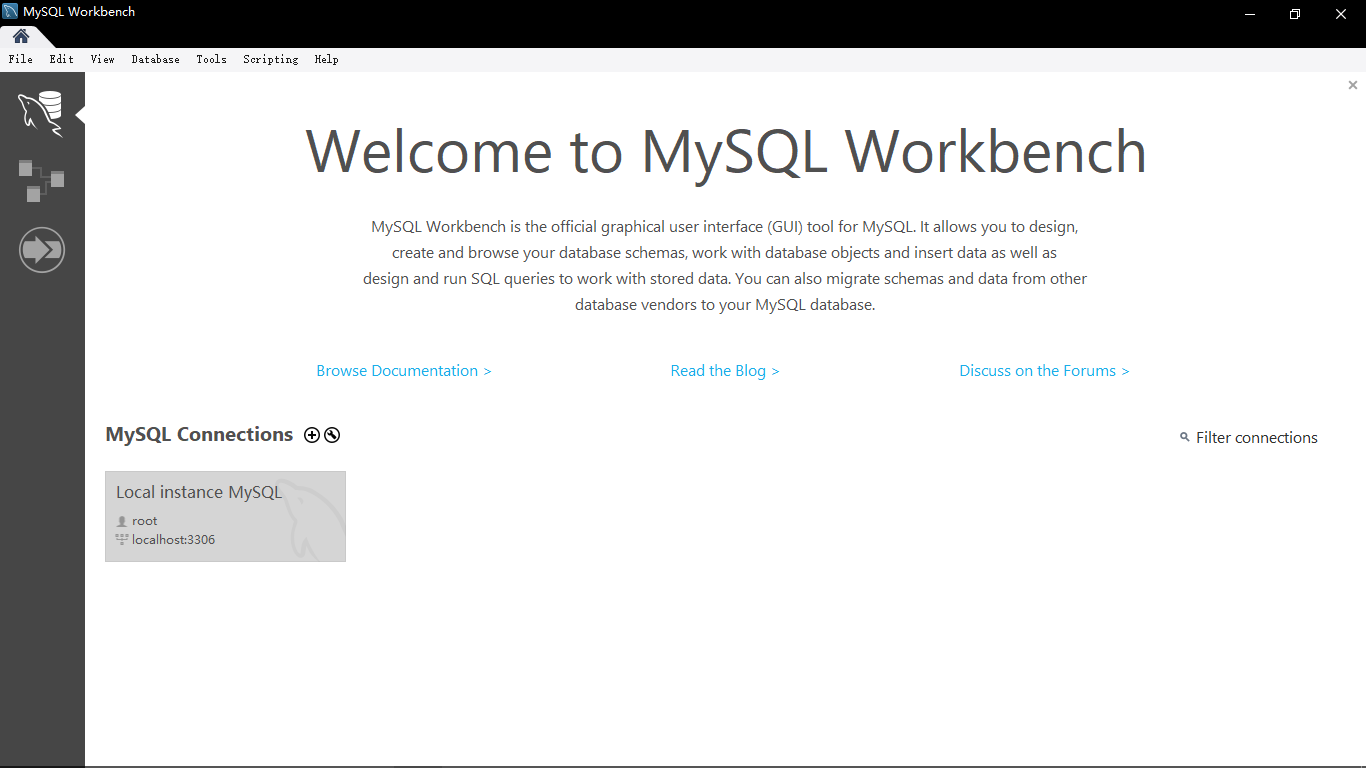
在 MySQL 服务器运行状态下启动 MySQL Workbench ,可以自动识别到,快捷连接
更换 MySQL 路径
MySQL会将信息注册在Windows系统的service内,在更换MySQL的路径时需要先将MySQL服务删除,然后重新搭建环境
删除 MySQL 服务
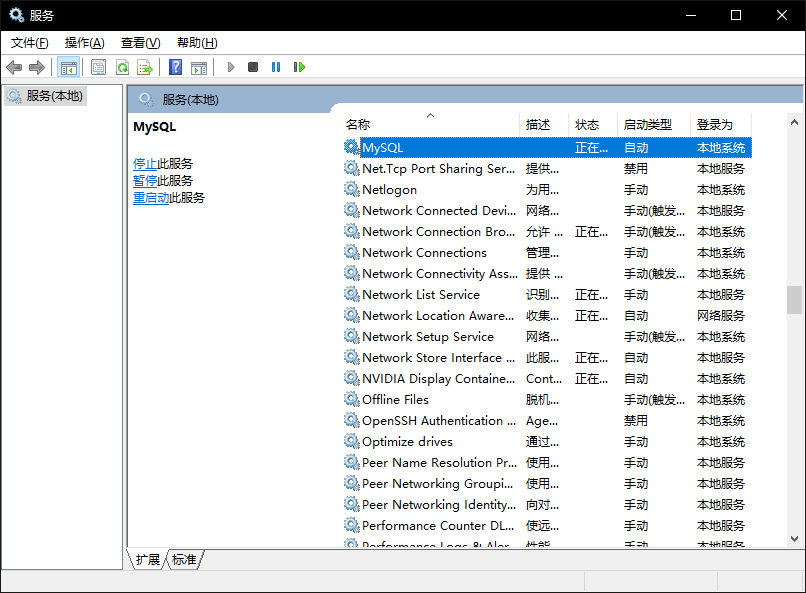
- 使用管理员模式打开命令行窗口
>sc delete MySQL
重新搭建 MySQL 环境
重复上文内容